
IIS安装asp组件:AspJpeg图片处理组件
作者:心箭 来源:网络转载
AspJpeg组件简介
AspJpeg是一款功能强大的基于Microsoft IIS环境的图象处理组件,AspJpeg可以使用很少的代码階SP/ASP.Net应用程序上动态的创建高质量的缩略图象,支持的图象格式有:JPEG, GIF, BMP, TIFF, PNG。AspJpeg还可以生成缩略图片、生成水印图片、图片合并、图片切割、数据库支持、安全码技术等等。
AspJpeg组件安装
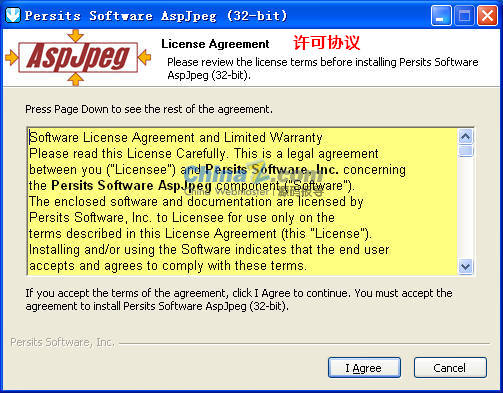
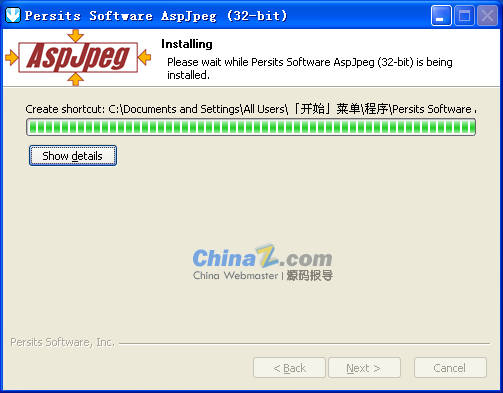
1. 双击安装程序,进行安装,首先阅读安装许可协议。
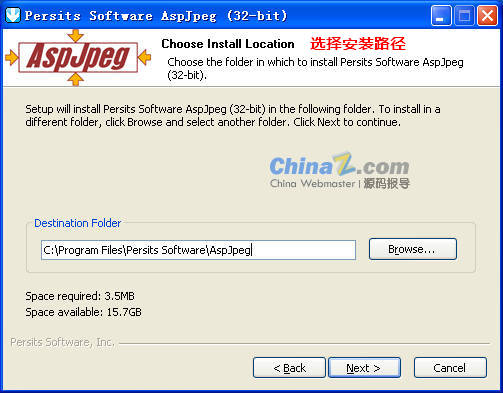
2.选择/件的存放目录。
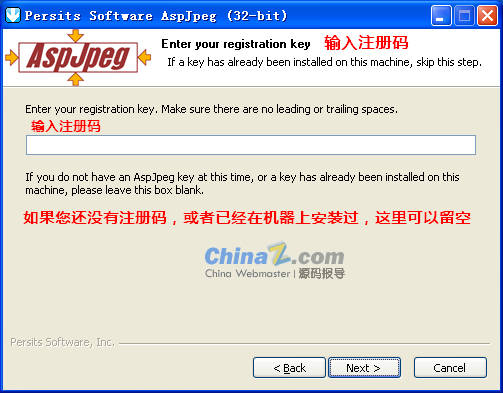
3.输入注册码,AspJpeg需要注册,不然就有使用时间限制,如果有注册码的话在此处输入注册码,否则留空。
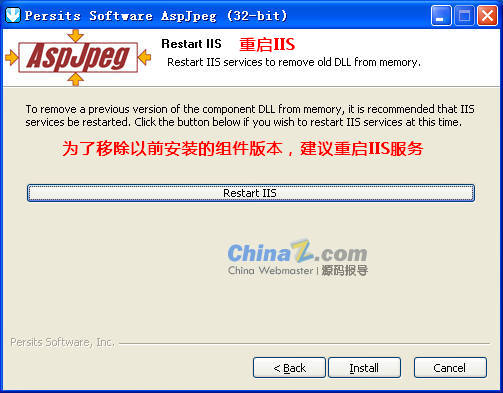
4.重启IIS服务后,开始安装。
5.安装完成。
下面就介绍下aspjpeg的一些基本用法:
1、如何创建一个AspJpeg实例?
Set Jpeg = Server.CreateObject("Persits.Jpeg")
2、如何查看到期时:(是否注册成功)?
Set Jpeg = Server.CreateObject("Persits.Jpeg") Response.Write Jpeg.Expires
注册成功则到期时间为:9999-9-9
否则为:安装日期加1个月期限
3、如何用AspJpeg组件生成图片缩略图?
以下是引用片段:
<% Set Jpeg = Server.CreateObject("Persits.Jpeg") '创建实例 Path = Server.MapPath("../images/apple.jpg") '处理图片路径

Jpeg.Open Path '打开图片 '调整宽度和高度为原来的50% Jpeg.Width = Jpeg.OriginalWidth / 2 Jpeg.Height = Jpeg.OriginalHeight / 2 Jpeg.Save Server.MapPath("apple_small.jpg") '保存图片到磁盘 Jpeg.Close:Set Jpeg = Nothing %>
4、如何用AspJpeg组件生成图片水印?
以下是引用片段:
<% Set Jpeg = Server.CreateObject("Persits.Jpeg") Jpeg.Open Server.MapPath("images/dodge_viper.jpg") 开始写文字

Jpeg.Canvas.Font.Color = &000000'' red 颜色

Jpeg.Canvas.Font.Family = "Courier New" 字体

Jpeg.Canvas.Font.Bold = True 是否加粗

Jpeg.Canvas.Print 10, 10, "Copyright (c) XYZ, Inc." 打印坐标x 打印坐标y 需要打印的字符

以下是对图片进行边框处理

Jpeg.Canvas.Pen.Color = &H000000'' black 颜色

Jpeg.Canvas.Pen.Width = 2 画笔宽度

Jpeg.Canvas.Brush.Solid = False 是否加粗处理

Jpeg.Canvas.Bar 1, 1, Jpeg.Width, Jpeg.Height

起始X坐标起始Y坐标输入长度输入高度

Jpeg.Save Server.MapPath("images/dodge_viper_framed.jpg")
下载:组件
时间:2013-11-26 14:14:11 阅读:512 评论:0
 苏公网安备 32080102000223号