
VPS伪静态组件安装(图文教程)
作者:心箭 来源:网络转载
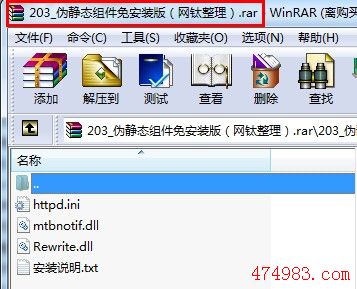
第1步:下载伪静态组件址:https://pan.baidu.com/s/1CFg6b,并上传到VPS的网站目录上;
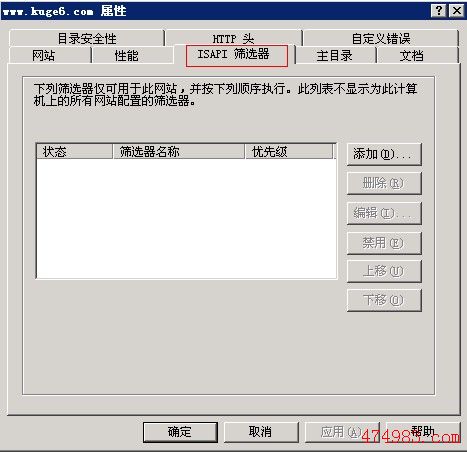
第2步:在IIS中,右击指定的网站,比如WWW.KUGE6.COM这网站要安装伪静态组件,那右击它,选择属性,在ISAPI筛选器标签页中,可看到如下图;
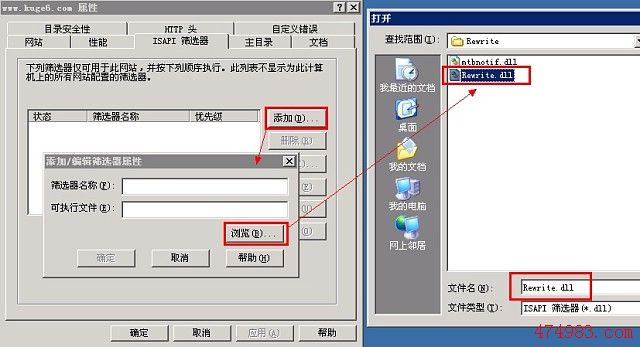
第3步:点击【添加】按钮,再点击【浏览】按钮,选择刚才上传的伪静态组件所在目录,如图是REWRITE目录,选择Rewrite.dll文件,再点击【打开】按钮;
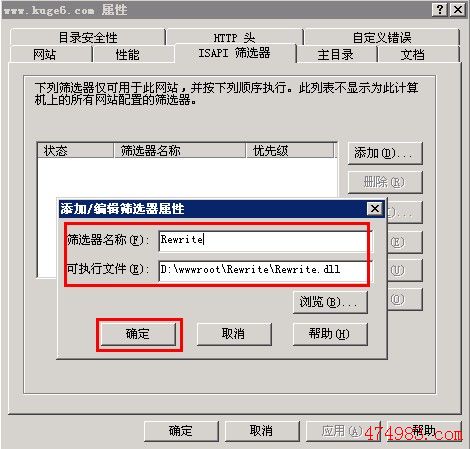
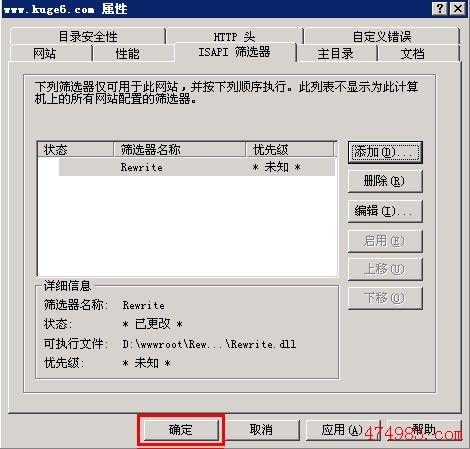
第4步:“可执行文件”就选择好,在“筛选器名称”中输入Rewrite,点击【确定】按钮;
第5步:在ISAPI筛选器标签页中,就可看到组件已经安装上了,但它的状态i未运行,点击【应用】按钮和【确定】按钮;
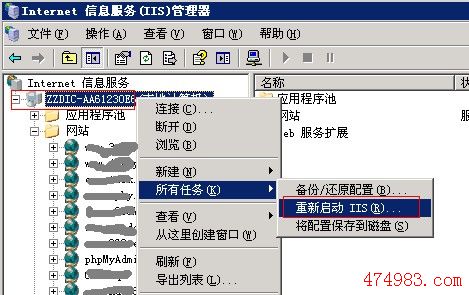
第6步:在IIS上,右击“本地计算机”,选择“所有任务”--“重新启动IIS”;
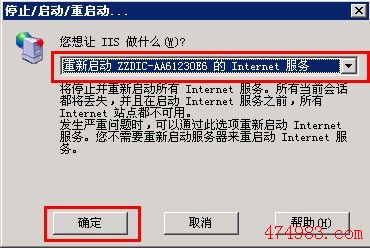
第7步:在下拉框中,选择如图所示,点击【确定】按钮,IIS即重启,约1分钟重启完成;
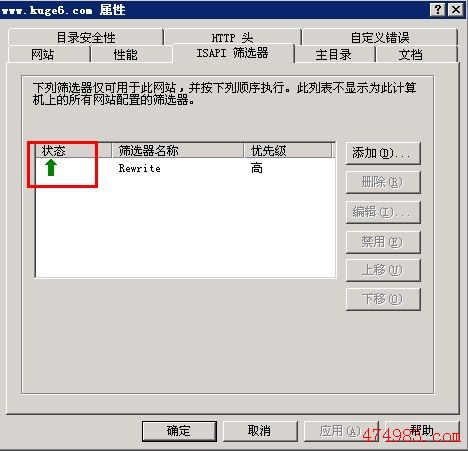
第8步:再打开这个网站的ISAPI筛选器标签页,可看到状态是向上的绿色箭号,说明安装成功,若是红色向下的箭号,说明安装不成功,需查明原因。
第9点:伪原创组件安装成功了,网站可以设置为伪原创,页面可打开。
时间:2013-11-11 11:10:40 阅读:364 评论:0
上一篇: vps开启IIS的Gzip网页压缩
 苏公网安备 32080102000223号