
IIS建立站点基本教程
作者:心箭 来源:网络转载
一、 建立网站目录
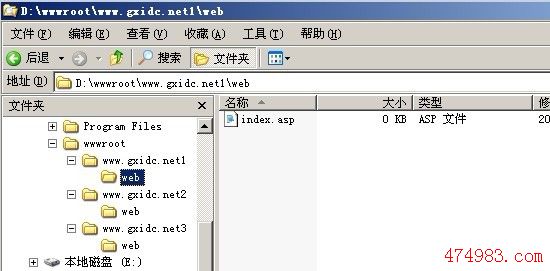
合理的规划和建立网站程序目录,便于往后的网站维护,首先在某个分区建立一个用于存放网站程序的目录,如在D盘下建立wwwroot或website,然后在下面建立存放某个网站程序的文件夹,如www.gxidc.net。有些程序需要的访问权限必须设置在网站的上一级目录上,网站程序才能正常执行,特别是PHP程序,因此强烈建议建立多级目录。比如您的程却码是在D:\ wwwroot\www.gxidc.net\web\目录下,那么您就要在它的上一级目录也就是:D:\ wwwroot\www.gxidc.net\设置它的权限,因此需要在www.gxidc.net下面建立web目录,然后把网站用到的所有文件保存到这个目录。为了便于管理我们在此都建议建立多级网站目录。
如果有多个网站,按上面的操作建立相应的站点目录:D:\ wwwroot\www.gxidc.net1\web\;D:\ wwwroot\www.gxidc.net2\web\;D:\ wwwroot\www.gxidc.net3\web\等,依些类推。如下图:
二、 网站程序、目录权限分配
在Windows Server 2003系统中,用IIS架设的网站,需要在网站、网站目录的安全选项给与IIS匿名帐号基本的权限访问,否则会在打开网站时出现要求输入“用户名和密码”或“浏览器提示“HTTP 错误 401.3 - 未经授权:访问由于 ACL 对所请求资源的设置被拒绝”等现象,因此需要在架设网站前对网站目录进行用户与网站目录的访问权限的分配。
在“资源管理器”,展开网站目录,如D:\ wwwroot\www.gxidc.net\web\,选中www.gxidc.net 这个文件夹,
“右健”,选择“属性”,然后选中“安全”如下图:
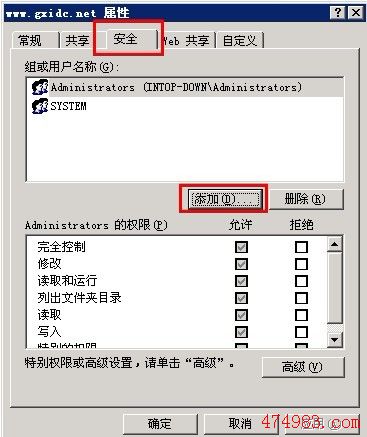
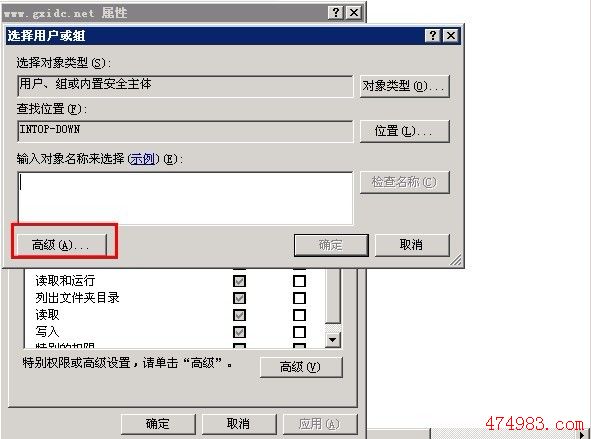
默认情况我们已经删除别的用户了,接下就添加IIS匿名帐号,赋予这个文件夹相应的权限,选择“添加”,然后点击“高级”,接着点r立及查找”找到对应的用户,IIS匿名帐号般类似IUSR_XXX,其中XXX为计算机名,如下图:
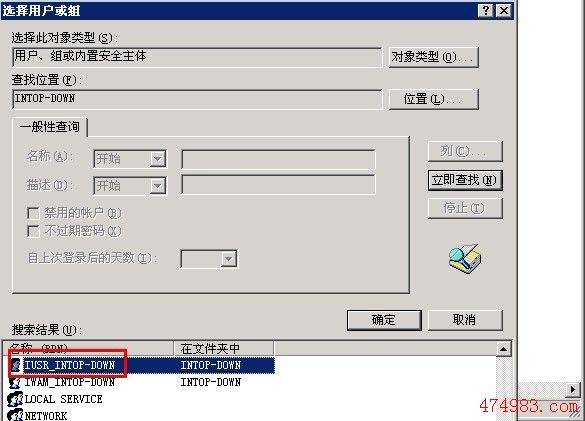
点击“确定”完成用户添加。如下图。
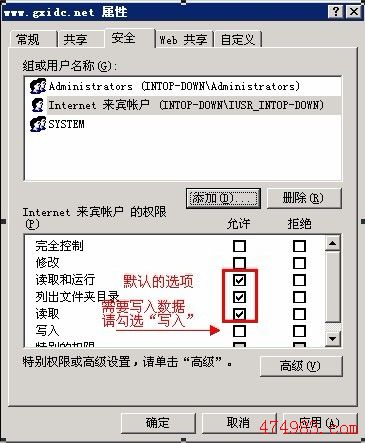
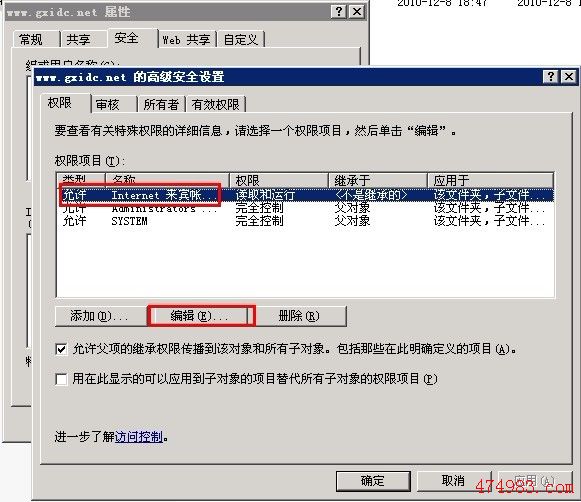
通过以上操作,www.gxidc.net下面的文件与文件夹已经有基本访问权,有时需要“高级”里选择把权限继承到下面的文件与文件夹,也以在“高级”选项并在里面进行更细微的权限调整。如下图:
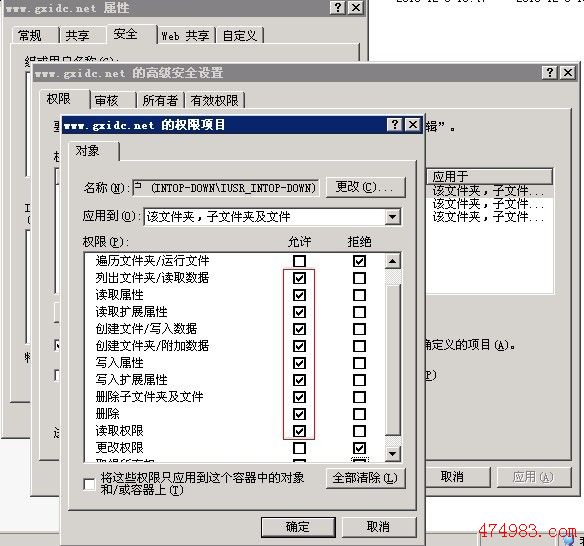
在编辑用户的权限时,一般头两个和最后两个选择不用勾选,也可以在其后面钩选“拒绝”,运行文件的权限一定不要给否则您的网站就会很危险。如下图:
l 对于ASP或PHP网站程序,一般情况网站根目录要分配有administrator、system、访问网站的IIS匿名帐号的默认权限就可以正常访问了。网站根目录一定不能分配“Everyone”和“Users”这两个用户。
l 如果网站根目录下面有要写入文件的文件夹,如“上传图片或有Access数据库”需要写入数据的,可以在根目录分配“写入”权并继承下到子目录;为更安全可以单独选中需要写入s据的文件夹,然后按上面的操作,赋予这个文件夹 “写入”权。
l 对于ASP.NET的程序,在服务器安装有Microsoft .NET Framework 组件的前提下,除了分配上面的用户访问权外,有些网站程序还需要在网站目录添加“IIS_WPG”用户。
l 对于网站权限的分配 ,您可以结合对自身对服务器安全防范与管理的能力可以m不同文件夹的“安全”选项卡中的进行更为严格的配置。
l 对于部分文件夹,如上传图片、附件或不需要执行权的目录,可选中该目录,设置文件夹的属性,在“执行权限”设置其为“无”。
三、 在IIS管理器下架设网站
打开IIS管理器

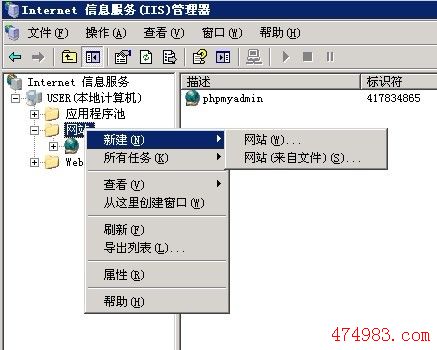
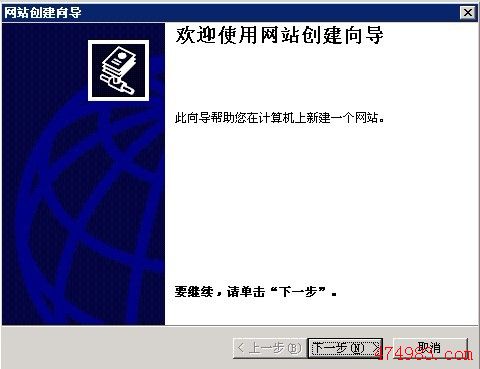
1. 展开Internet 信息服务并找选中“网站”,接着“右键”,选择“新建”,“网站”,进入网站创建向导。如下图:
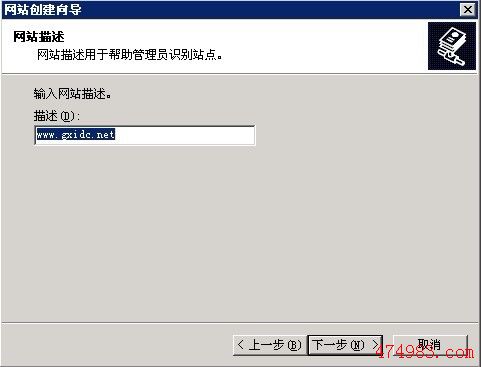
2. 站点描述中填写便于自己区分不同站点的信息:如www.gxidc.net
3. 按“下一步”,网站“IP”和“端口”建议用默认设置,在“主机头”填写你网站的网址。
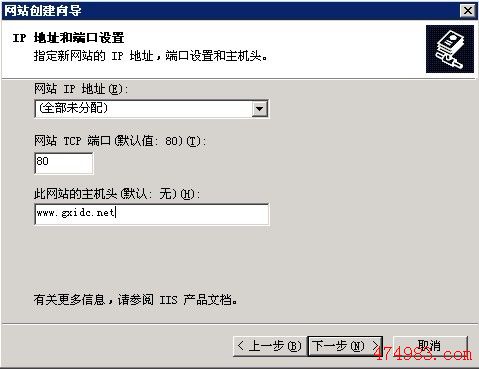
备注:在“主机头”也可以暂时不填写,如果建立好的网站使用了相同的端口(如80)会出现端口冲突导致刚建立好的网站是“停止”状态,此时可以指定不同TCP端口进行测试或者在建立好网站后根据实际需在这些网站绑定不相同的域名。
方法:选中该网站,右键,选“属性”,选中“网站”选项卡,点击“高级”,在弹出的窗口点击“添加”,在新窗口中,IP地址选默认“全部未分配”,端口填写“80”,主机头输入你要绑定的域名,输入完成后,点“确定”,完成并退出域名绑定。
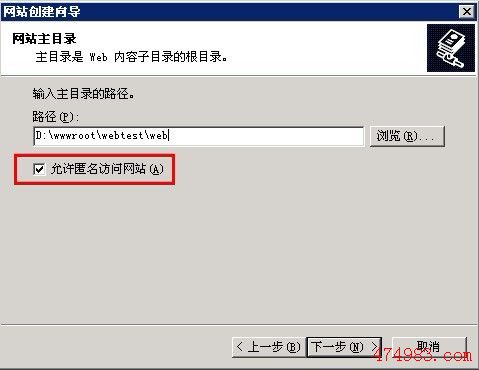
4. 接着点击“下一步”,通过浏览的方式指向网站的根目录:D:\wwwroot\webtest\web,在这记得钩选“允许匿名访问网站”。然后按“下一步骤”
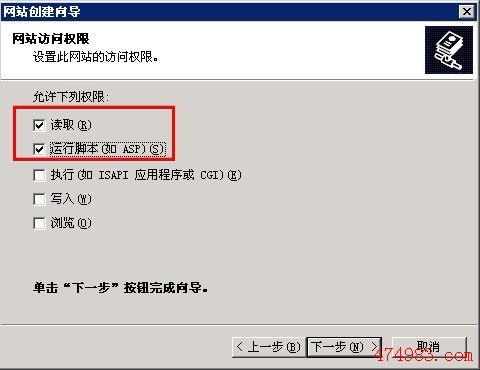
5. 在网站访问权限中钩选“读取与运行角本权限”两个选项,别的不用钩选。
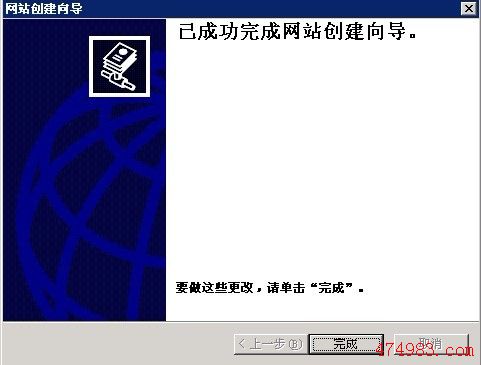
6. 完成网站的创建。
建立网站常见异常案例,解决办法仅供参考:
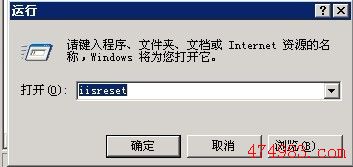
1. 重要提示:每次修改网站、目录、文件相关的用户信息或权限后,请先重启一次IIS再做调试,命令iisreset
2. 对于一些ASP、ASP.NET和PHP网站程序,正确的在网站目录分配“Internet来宾帐号”的“读,写”权i后,仍出现无法正常访问、部分数据无法正常显示或者无法上传图片、附件等。
原i:试着在C:\WINDOWS\TEMP这个目录加上everyone的“读、写”权限,因为相当多网站程序在执行或上传图片、附件的时候,要在这个文件夹下写入临时数据。
3. 提示需要用户名和密码:
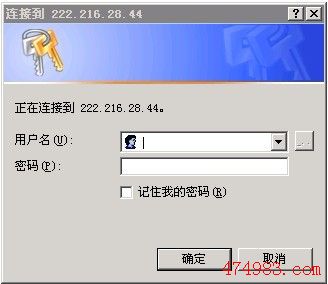
点击“确定”后网页显示“HTTP 错误 401.3 - 未经授权:访问由于 ACL 对所请求资源的设置被拒绝。”
原因:(1)网站目录可能没有分配访问网站的用户权限,请检查确认分配用户权限(最常见)。(2)如果已经分配权限但没有继承到网站目录,文件,请重新分配权限并继承下去。(3)用户信息不一致,即网r目录分配的用户是A,但用于访问网站的用户却设置用户B,请检查分配过程网站目录权分配的用户与访问网站设置的用户是否一致(一般出现于建立独立用户访问网站)。
4. 提示需要用户名和密码:
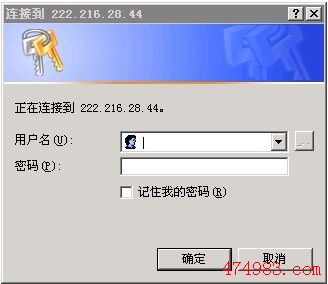
点击“确定”后网页显示“HTTP 错误 401.1 - 未经授权:访问由于 ACL 对所请求资源的设置被拒绝。”
原因:(1)首先参考401.3出错解决方法。(2)如果修改默认“Internet来宾帐号”的密码或所建立的用户名的密码,但n没有更新IIS上设置的用户密码信息,请重新设置密码并在网站属性更新用户信息。
5. 出错提示类似如下>字:Warning: require(./forum.php) [function.require]: failed to open stream: No such file or directory in D:\wwwroot\www.wz.gd\index.php on line 128Fatal error: require() [function.require]: Failed opening required './forum.php' (include_path='.;C:\php5\pear') in D:\wwwroot\www.wz.gd\index.php on line 128或者浏览器没显示,是一片空白。
原因:1:检查网站目录IIS是否打开“启用父路径”;2:在网站程序没有问题前提下,请查网站有没有建立多级目录,可能是没有在网站的上一级目录设置用户访问权限并继承下面的目录、文件。
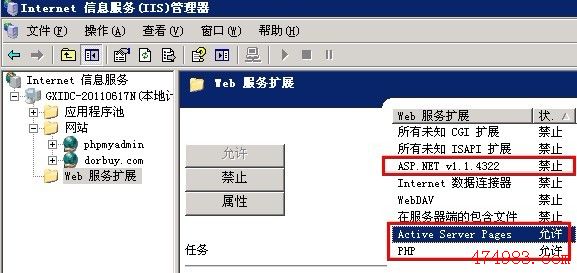
6. 网站目录存在所要访问的文件,但浏览器提示“HTTP 错误 404 - 文件或目录未找到。”
原因:Web服务扩展可能是禁用了相应的ASP、ASP.NET或PHP扩展,如果是“禁止”的,请“允许”。默认情允许ASP、ASP.NET或PHP的就可以了,别最好禁止,用到时再打开。如下图:
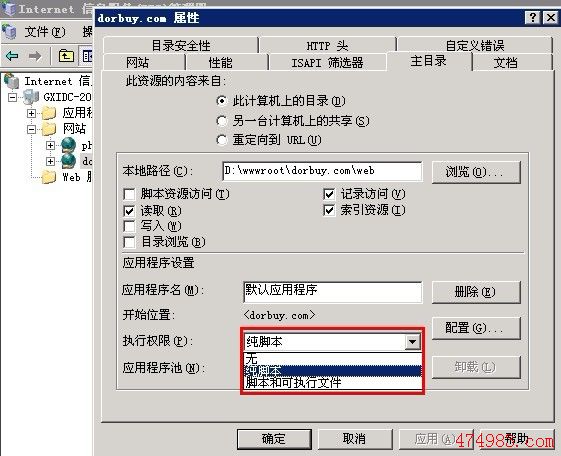
7. 网站程序正常,用户权限分配正确,提示“HTTP 错误 403.1 - 禁止访问:执行访问被拒绝。”
原因:可能是在网站目录属性中的的执行权限设置为“无”,请将目录权限设置为“纯脚本”。如下图:
8. 更多出错提示:请用户结合浏览器返回的相关提示在上网搜索关键字或找找资料,一般能找到原因的。
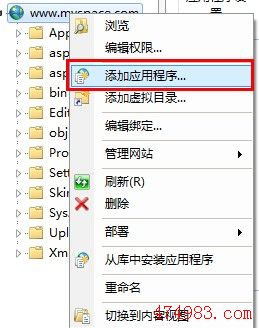
IIs 网站应用程序与虚拟目录的区别及高级应用说明
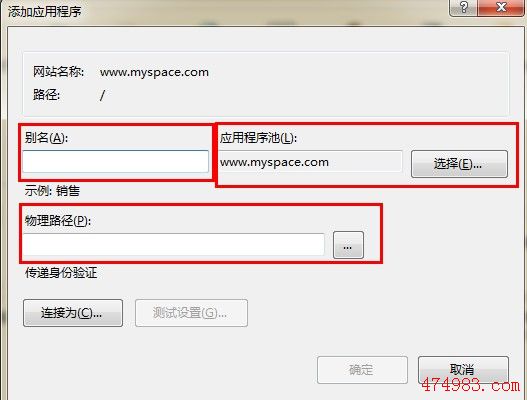
对于IIS网站,大伙用的比较多,就不啰嗦了。
Windows2003中IIS提示 “您无权查看该网页”解决方法
出现的错误如下:
您无权查看该网页
您可能没有权限用您提供的凭据查看此目录或网页。
解决办法:
1、没有设置好首页文件
打开IIS然后依次打开该网站的属性--文档--添加,>需要设置成首页的文件填上去,如index.html,iis默认文档上是index.htm而不是index.html,注意这一点,当初在这个细节上耽误了些时间;
2a没有允许ASP
打开IIS然后找到“web 服务扩展”,把“Active Server Pages”允许就行了
3、权限设置错误
全部都使用“IUSR_计算机名称”这个账户
打开网站目录的文件夹,右键属性--共享和安全--添加,右边会有一个“立即查找”,然后找到“IUSR_计算机名称”这个用户即可
打开IIS然后依次打开该网站的属性--目录安全性,这里会有一个IP和身份验证,点击一下“编辑”,然后会选“浏览”,就会有一个“立即查找”,然后找到“IUSR_计算机名称”这个用户即可
匿名身份验证
IIS 创建 IUSR_计算机名称 帐户(其中 计算机名称 是正在运行 IIS 的服务器的名称),用来在匿名用户请求 Web 内容时对他们进行身份验证。此帐户授予用户本地登录权限。你可以将匿名用户访问重置为使用任何有效的 Windows 帐户。
4、没有设置执t的权限
打开IIS然后依次打开该网站的属性--主目录,
首先勾选“脚本资源访问”,然后将最下面的“执行权限”修改成“纯脚本”
上一篇: iis6.0的网站建设及权限设置
 苏公网安备 32080102000223号