
IIS配置教程-WindowsXP 本地ASP调试环境亲测
作者:心箭 来源:网络转载
IIS配置教程-WindowsXP手靡桓鯝SP调试环境
很多初学者刚从网上下载一个ASP网站或程序,都不知道如何运行,ASP并不像html一样双击就可以用IE打开,看到网页内容,ASP是微软的WEB服务器端脚本,代码经过服务器编译后输出html到客户端的浏览器上,所以必须有一个ASP运行的平台,才能运行ASP类网站.
一般ASP平台有两种,一种是PWS/IIS(Internet Information Server以下都称IIS),另一种是Apache.本文只讲IIS,windowsXP或windows2000 PRO专业版和windows2003,在安装系统时默认是没有安装IIS的,这要我们手动安装,另XP home版是没有IIS安装项的请使用其它版本,当然网上也有说怎样在home版的XP下安装IIS,但这不在本教程范围内,下面就让我们来安装自己的ASP网站调试平台,开始:
本文以WindowsXP安装IISXP5.1为例,讲述怎样安装IIS。
准备: 系统安装盘 或者从网上下载好的IIS5.1XP(推荐 下载地址https://pan.baidu.com/s/19p2r9)
1> 安装IIS,打开我的电脑,-> 控制面版->添加删除程序->添加/删除windows组件,如下图
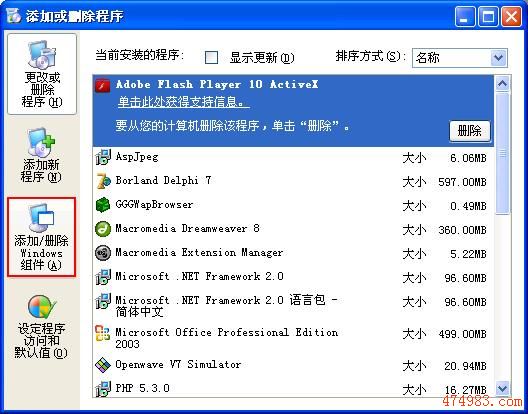
我们可以看到internet信息服务(IIS)选项,选择它确定后,请放入windows安装盘
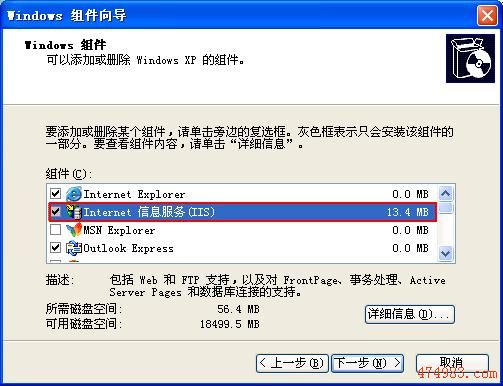
(提示:如果你装的是2003服务器系统,那么安装IIS的方法应该是,控制面版->管理和配置你的服务器,在出来的页面中,选择IIS,下一步充许ASP和.NET,放入安装盘...)心箭推荐下载IIS5.1独立安装包(无需插XP原盘)
将下载的的文件包解压到H盘即可。下载地址:https://pan.baidu.com/s/19p2r9
2 安装完成后,我们打开控制面版的->管理工具-> intrnet 服务管理器
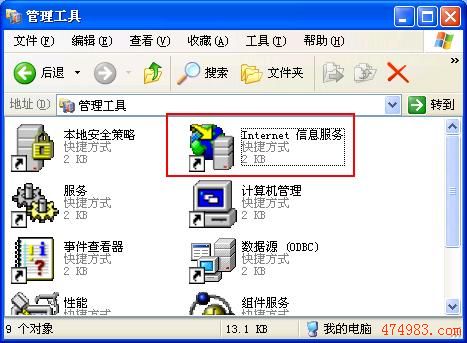
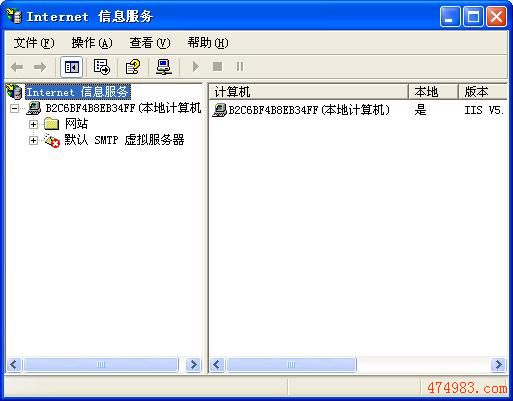
打开网站-右击<默认网站>选择新建-虚拟目录
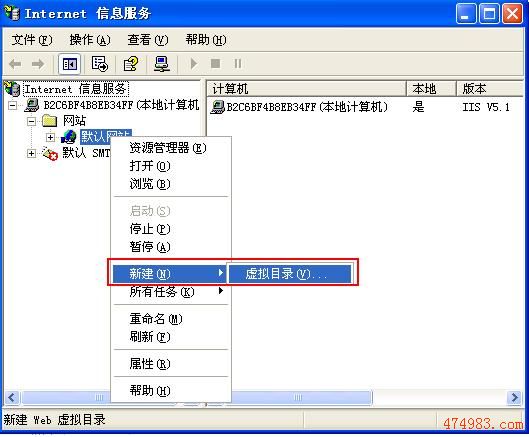
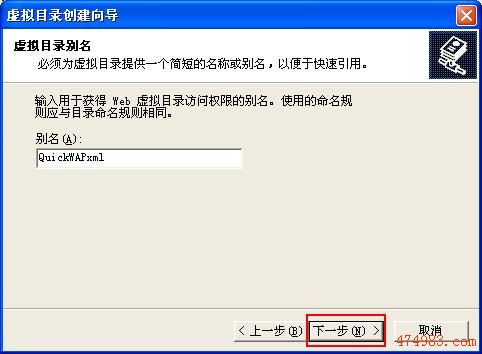
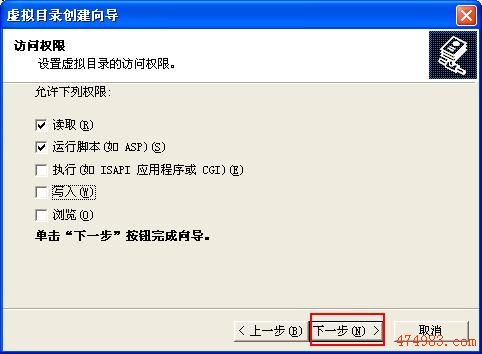
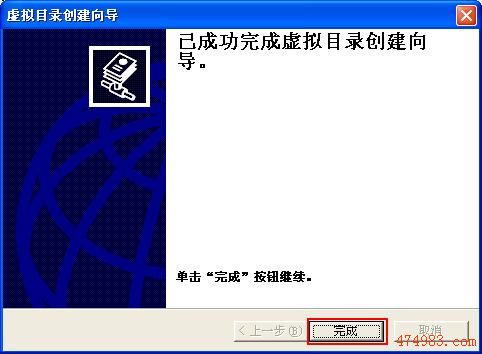
3 下面我们来设置IIS,只有经过设置才能完成我们的ASP调试平台,双击打开,我们可以看到这一项,点击鼠标右键,查看属性
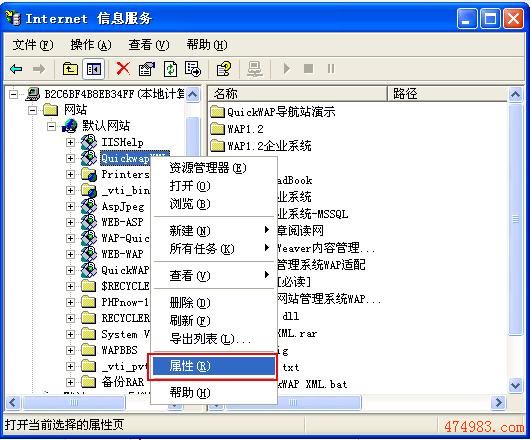
下面有几个选顶卡 要进行设置的有
主目录 -> 本地路径: 这里设置你网站所以目录(也就是你下载解压到或亲自制作的网站目录)
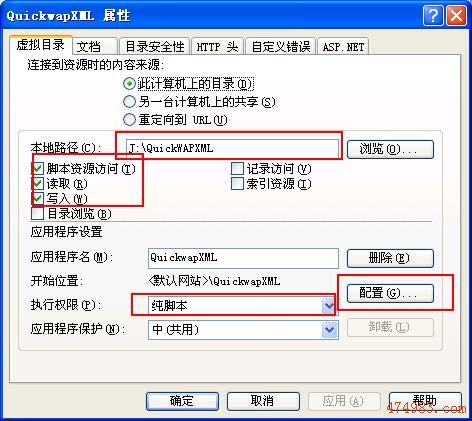
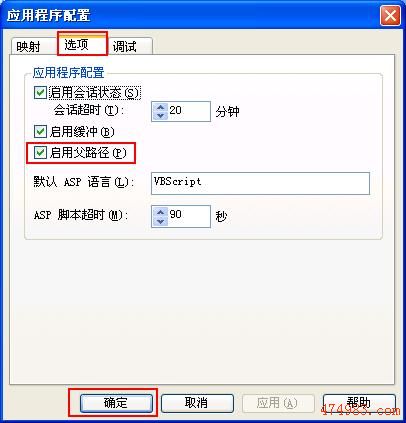
按上图设置好后,再 主目录 -> 应用程序设置 -> 点击配置按纽 弹出以下界面,点击应用程序选项卡,将启用父路径选上
设置首页索引文档 , 就是你网站的首页 , 如果你的网站首页文件是index.asp ,如果在启用默认文档中没有的话,在输入网站域名时就无法自动打开首页了,所以我们要添加,如下图:
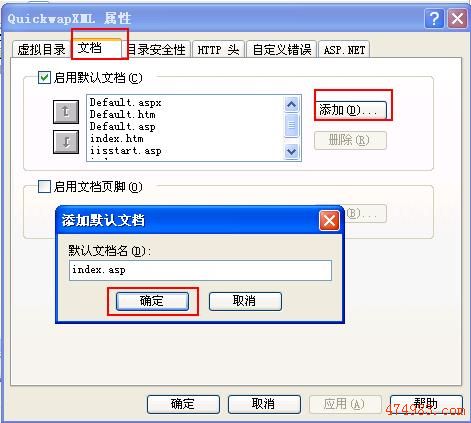
添加后可以点选它按上移,将其移到上面,不移<没关系,IIS会从第一个开始检索打开存在的第一个,也可以将其它没用到的删除.
这样我们的IIS基本就设置完成了,基本上可以运行ASP网站了,不过如果你的网站目录所在盘的分区是NTFS格式的话,你会发现有以下错误:
不能更新。数据库或对象为只读/操作必须使用一个可更新的查询 (80004005)
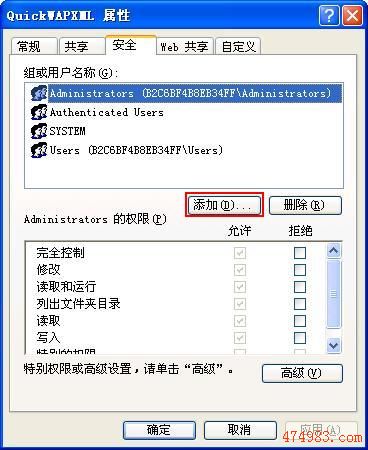
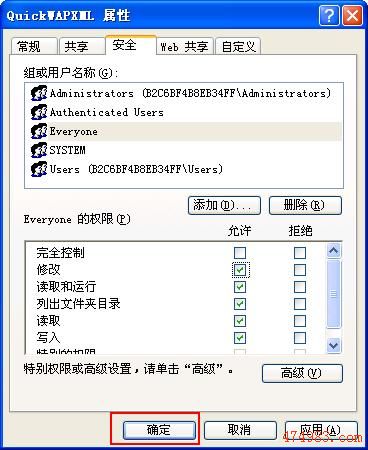
这只不过是NTFS的磁盘安全性高了些而已, 没关系,我们再来: 找到 你的网站文件夹,点击右键,属性,点击安全选项卡,{心箭注:如果属性里没有安全选项的话请打开我的电脑---工具--文件夹选项---查看---把使用简单共享前面的钩去掉即可}。我们添加一个Everyone用户,并给其权限,(心箭注:如果以下设置网站目录还没有写权限的话,请增加此步骤------默认网站---右键---所有任务----权限向导---一直点下一步或是到结束,然后再重复以下步骤)如下图:
好了到此,我们去运行一下我们的网站吧,如下:.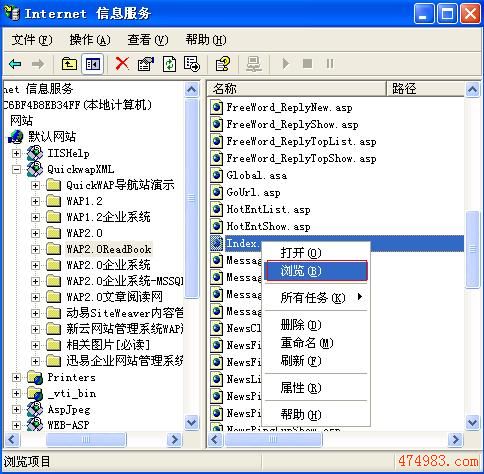
ASP运行环境配置完成了。
没有安装IIS的到下面下载
链接: https://pan.baidu.com/s/1mitRbMo 密码: srmr
上一篇: 全国多点ping网站速度检测
 苏公网安备 32080102000223号